
マウスを使わないだけで、事務作業はもっと自由になります
2026年の忙しい在宅ワークを乗り切るためには、Excel(エクセル)のショートカットキーを使いこなし、マウスを触る回数を減らすことがもっとも効果的です。
なぜなら、パソコン作業の疲れの多くは、右手をキーボードとマウスの間で行ったり来たりさせる「小さな動作の積み重ね」から生まれているからです。
この移動時間をなくすだけで、作業スピードが上がるだけでなく、肩こりや目の疲れといった体への負担も驚くほど軽くなります!
【保存と修正】ミスを恐れず作業するための基本ショートカット
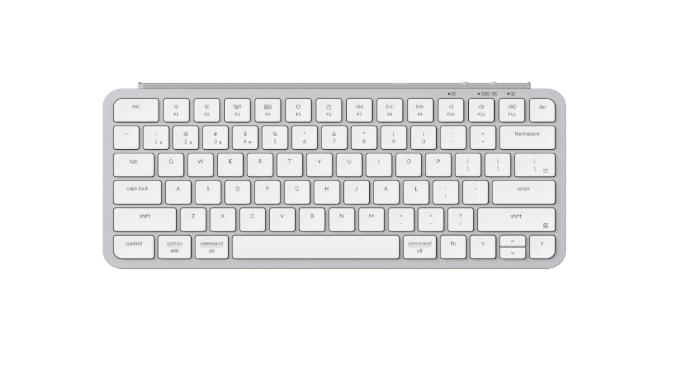
仕事中に一番怖いのは、せっかく入力したデータが消えてしまったり、操作を間違えて表がぐちゃぐちゃになったりすることですよね。
そんな不安を解消するために、まずは「守り」のショートカットキーを完璧にマスターしましょう。
もっとも大切なのは、【Ctrlキーを押しながら S を押す「上書き保存」】です。
これを数分に一度、指の癖(くせ)として行うだけで、パソコンが突然止まってしまっても、あなたの頑張りが無駄になることはありません。
また、間違えた時に「あ!」と声を出す前に、【Ctrlキーを押しながら Z を押す「元に戻す」】を試してみてください。
このボタンは、まさに事務作業における「救世主」です^^(大袈裟w)
一歩前の状態に一瞬で戻れるため、難しい設定や慣れない操作も、失敗を恐れずにどんどん挑戦できるようになります。 「間違えても大丈夫」という安心感こそが、事務効率を上げる一番のガソリンになるのです。
- 【Ctrl + S】こまめな「保存」で、データ消失の悲劇をゼロにします
- 【Ctrl + Z】「元に戻す」があれば、どんなミスもなかったことにできます
- 【Ctrl + Y】戻しすぎた時は、これで「やり直し(進む)」ができます
- 【Ctrl + A】表全体を「すべて選択」して、一気にコピーする準備が整います
【選択と移動】広いシートを縦横無尽に駆け抜ける時短のコツ

大きなExcelシートの中で、一番下の行までスクロールするのに、マウスのホイールを何度も回して指が疲れていませんか。
そんな時は、【Ctrlキーを押しながら 矢印キー(↑ ↓ ← →)を押す】だけで、データの端から端まで一瞬でジャンプできます。 何千行もある名簿の最後を確認したい時などに、目にも止まらぬ速さで移動することが可能です。
さらに、移動するだけでなく、その範囲をまとめて選びたい時は、そこに【Shift(シフト)キー】を付け加えましょう。 つまり、【Ctrl + Shift + 矢印キー】を同時に押すことで、データの塊(かたまり)をごっそり選択できるようになります。
例えば、1ヶ月分の売上データをすべてコピーしたい時、マウスでドラッグして選ぶと途中で指が離れてイライラすることがありますが、このキーを使えばミスなく確実に全範囲を選べます。
転職先の新しい上司の前でこの操作を披露した時、「君、パソコン詳しいね!」と驚かれたことがありますが、実はこれ、知っているか知らないかだけの簡単な知恵なのです!
- 【Ctrl + 矢印】データの端っこまで、一瞬で「ジャンプ」できます
- 【Ctrl + Shift + 矢印】ワープしながら、その範囲をすべて「選択」します
- 【Shift + スペース】現在選んでいる「行」を、一気に横一行まるごと選びます
- 【Ctrl + スペース】現在選んでいる「列」を、一気に縦一列まるごと選びます
【書式と編集】見た目を整える作業をプロ並みの速さにする方法

Excelの表を読みやすくするために、文字を太くしたり、枠線を引いたりする作業は、意外と時間がかかるものです。
ここでもマウスを使わず、キーボードだけで「ちょい足し」の編集をしてみましょう。
特におすすめなのが、【Ctrlキーを押しながら B を押す「太字」】の設定です。
強調したい項目を選んでこのキーを叩くだけで、パッと文字が太くなり、見やすい資料に早変わりします。
また、意外と知られていないのが、【Ctrlキーを押しながら 1(テンキーではない方)を押す「セルの書式設定」】の表示です。
文字の配置を変えたり、金額に「¥」マークをつけたりする画面がすぐに出てくるので、メニューバーから探す手間が省けます。
具体例として、1000という数字を「1,000円」と表示させたい時、このショートカットを使えば数秒で設定が完了します。
こうした細かな見た目を整える作業が速くなると、事務作業の「仕上がり」が格段に綺麗になり、周囲からの信頼も厚くなります。
- 【Ctrl + B】大切な言葉を「太字」にして、読みやすく強調します
- 【Ctrl + 1】数字の出し方や色を変える「設定画面」をすぐ呼び出せます
- 【F2】セルをダブルクリックせずに、中の文字を「書き換え」られます
- 【Alt + H + B + A】(順番に押す)表に一瞬で「格子状の枠線」を引けます
最後に:ショートカットキーは定時退社のお供です
今回ご紹介したExcelのショートカットキーは、2026年の複雑な事務作業を「ゆるり」とこなすための強力な相棒になります。
すべてを一度に覚える必要はありません。 まずは「上書き保存」と「元に戻す」の2つから始めて、少しずつ自分の指に馴染ませていってください。
昨日までマウスを握りしめていた右手が、ふと自由になった瞬間、あなたの心にも余裕が生まれるはずです。
私が4回の転職を経て学んだのは、事務の仕事の本質は「速さ」そのものではなく、「速く終わらせて自分を大切にする時間を作ること」だということです。
便利な技術を味方につけることは、決して手抜きではありません。
むしろ、より穏やかで、よりクリエイティブな毎日を過ごすための、賢く誠実な選択なのです。
この記事が、皆さんの在宅ワークを少しでも軽やかにし、心地よい働き方を実現するきっかけになれば、これほど嬉しいことはありません。
- ショートカットを1つ覚えるたびに、あなたの自由時間が1分増えます
- 「できない」を「できる」に変える喜びが、毎日の元気を育てます
- キーボード操作に慣れると、AIへの指示(プロンプト)入力も楽しくなります
- 心地よい事務ライフは、今日から叩く「一つのキー」から始まります
さあ、今すぐExcelを開いて、適当なセルに文字を打ち、【Ctrl + S】でその頑張りを保存してみましょう。あなたの新しい事務ライフが、ここから輝き始めますよ🌱
引用元:
- Microsoft サポート「Excel のキーボード ショートカット」
- 筆者(ここたね)の事務職4職場における実務・時短検証記録
- 文部科学省「情報活用能力の育成」に関する公開資料


コメント