ショートカットキーを全部覚える必要はありません
事務作業を効率よく終わらせるために、難しいキーを何十個も暗記する必要は全くありません。
世の中には便利な操作がたくさんありますが、実際に職場で毎日使い、かつ「劇的に仕事が楽になった!」と実感できるものは、実は指で数えるほどしか存在しないからです。
4回の転職を経て、さまざまな会社の事務ルールに触れてきた私が最後に行き着いたのは、【本当に大切な数個を、無意識に使えるまで使い倒す】というシンプルな方法でした。
- 暗記のストレスを捨てて、よく使うものだけに集中する
- マウスへの持ち替えを減らすだけで、肩こりや目の疲れも軽減される
- 「これさえ知っていれば大丈夫」という自信が、心の余裕を生む
- 小さな時短の積み重ねが、定時で上がるための大きな一歩になる
ここからは、私が「これがないと仕事にならない!」と確信している4つの厳選キーを、具体的な場面を交えて解説していきます。
【Ctrl + S】せっかく作ったデータを守る「一瞬の保存術」

事務作業で一番悲しいのは、時間をかけて作った資料が、パソコンの不具合などで突然消えてしまうことではないでしょうか。
そんな悲劇を未然に防いでくれるのが、【Ctrl(コントロール)キーを押しながら S を押す】という上書き保存の操作です。
「S」は保存を意味する英語(Save)の頭文字なので、覚えやすいですよね。
マウスで画面上の「保存ボタン」を探してクリックする手間を省き、キーボードを叩いている流れで一瞬で完了します。
具体例を挙げると、Excelで長い表を入力している最中や、メールの長い下書きを書いている時です。
数分に一度、指が勝手に動くくらいこの操作を癖にしてみてください。
「万が一パソコンが止まっても、さっき保存したから大丈夫」と思えるだけで、仕事中の安心感が格段に変わります。
4回の転職先で、何度も「保存し忘れてデータが消えた~」と嘆いている同僚を見てきましたが、このキーを知っているだけでそのリスクはゼロにできるのです。
- マウスで保存ボタンを探す「探す時間」をゼロにできる
- こまめに保存する習慣がつき、データ消失の恐怖から解放される
- 作業が一段落するたびに押すことで、リズムよく仕事が進む
【Ctrl + Z】ミスをなかったことにする「魔法のタイムマシン」

「あ!間違えて大切な文章を消しちゃった!」と焦った経験、誰にでもありますよね。
そんな時、慌てて打ち直したり、マウスで「戻るボタン」を探したりする必要はありません。
【Ctrl(コントロール)キーを押しながら Z を押す】だけで、一瞬で「一歩前の状態」に戻ることができます。
まさに、事務作業におけるタイムマシンのような役割を果たしてくれる、心強い味方です。
例えば、Excelでセルの色を塗り間違えた時や、フォルダの中でファイルを間違った場所に移動させてしまった時など、パソコン上のほとんどの操作でこのショートカットは使えます。
「間違えても、Zを押せばすぐ元に戻せる」という心の安全装置があるだけで、新しいソフトの操作や慣れない事務作業にも、リラックスして挑戦できるようになるはずです。
- ミスを修正する時間を大幅に短縮し、焦りを鎮めてくれる
- 「やり直し」が簡単になるため、試行錯誤が怖くなくなる
- キーボードの左端にあるので、左手だけで片手操作が可能
【Ctrl + F】膨大な資料から答えを見つける「探偵の虫眼鏡」
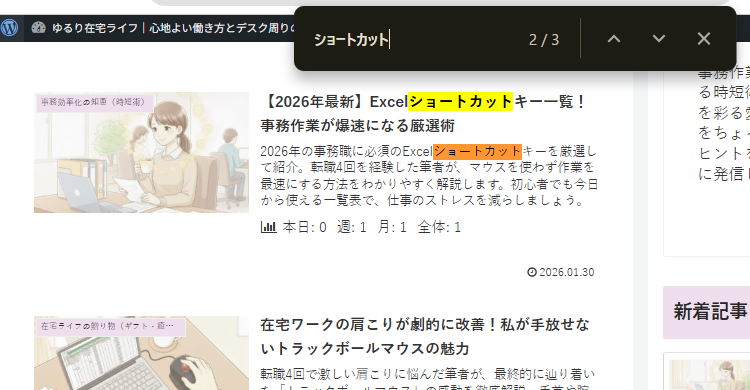
何百行もあるExcelの名簿や、長いマニュアルの中から、特定の言葉を探し出すのは本当に骨が折れる作業です。
そんな時に役立つのが、検索窓を一瞬で呼び出す【Ctrl(コントロール)キーを押しながら F を押す】という操作です。
「F」は探す(Find)の頭文字で、これを押すと画面に小さな入力欄が現れます。
そこに探したい文字を入れるだけで、パソコンが自動的にその場所までジャンプして教えてくれます。
具体例として、大量の顧客リストから特定の人の名前を探す場面を想像してみてください。
目で一行ずつ追いかけるのは時間がかかる上に、見落としのミスも起きやすいものです。
しかし、この検索キーを使えば、どれだけ長い資料であっても数秒で見つけ出すことができます。 「探す」という疲れる作業をパソコンに任せてしまうことで、脳のエネルギーを温存し、より大切な「考える」作業に集中できるようになります。 在宅ワークで一人で作業している時こそ、こうした「デジタルな虫眼鏡」を使いこなすことが、孤独な戦いを楽にする知恵となるのです。
- 目視(もくし)による探し漏れや見落としのミスを完璧に防げる
- 長いページをスクロールし続けるストレスから解放される
- インターネットのページを見ている時でも同じように使える
【F2】マウスを使わずに中身を書き換える「セルの編集キー」
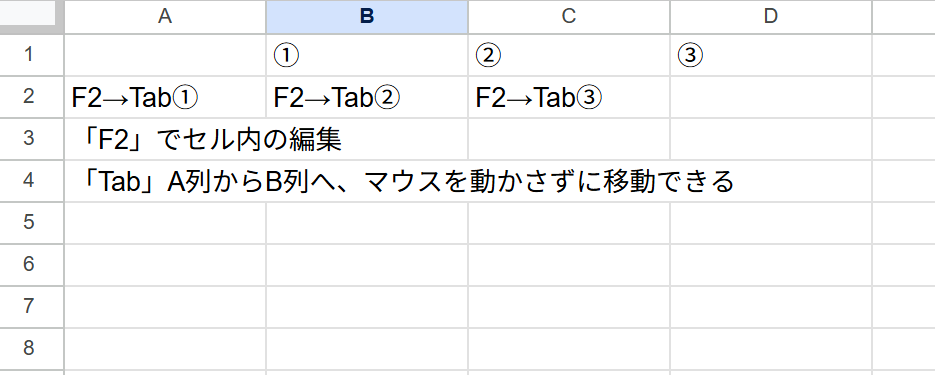
最後にご紹介するのは、Excel事務で毎日100回は使うと言っても過言ではない、【キーボードの一番上にある F2(エフツー)キー】です。
Excelのセルの中身を少しだけ書き換えたい時、わざわざマウスを持ってその場所をダブルクリックしていませんか?
「F2」を押すだけで、選択しているセルの中にすぐカーソルが入り、入力を始めることができます。
事務作業の疲れの多くは、実は「右手をキーボードとマウスの間で行ったり来たりさせる動作」から生まれています。
「F2」を覚えることで、右手をマウスに動かす回数が劇的に減り、手首への負担が驚くほど軽くなります。 4回の転職で出会った仕事ができる先輩たちは、決まってこのキーを使いこなし、軽やかな指さばきで作業を終わらせていました。
まずは今日から、「カチカチ」する代わりに「ポン」とF2を押す習慣を取り入れてみてください。
個人的に「Tab」→「F2」→「Tab」の組み合わせが、マウスを使用せずに作業ができるのでお勧めです!
- キーボードから手を離さずに済むため、集中力が途切れない
- マウスの細かい操作による腕の筋肉の緊張(きんちょう)を和らげる
- 一箇所だけでなく、たくさんのセルを連続で直す時に爆速になる
最後に:ショートカットキーは自分を優しく守るための「盾」です
今回ご紹介した4つのキーは、単に仕事を早く終わらせるための技術ではありません。
それ以上に、【ミスへの不安を減らし、心身の疲れを最小限にするための守りの道具】だと私は考えています。
「消えたらどうしよう」という不安を「Ctrl + S」で消し、「間違えたら困る」という恐怖を「Ctrl + Z」で帳消しにする。
こうした安心感の積み重ねこそが、事務職として長く、心地よく働き続けるための秘訣(ひけつ)です。
転職4回、そして休職を経験した私が辿り着いた答えは、「完璧を目指して全部を覚えようとしなくていい」ということです。 まずはこの厳選した4つを、相棒のように大切に使ってみてください。 今まで感じていた事務作業の「重苦しさ」が、少しずつ、でも確実に軽くなっていくのを感じられるはずです。
- ショートカットは覚えるものではなく、指に染み込ませて楽しむもの
- たった4つの武器があるだけで、どんな職場の事務も怖くなくなる
- 道具を賢く使うことは、自分を大切にケアすることと同じである
- 今日より明日、少しだけ「楽」に働くための種をまき続けよう
引用元:
- Microsoft公式「Windows のキーボード ショートカット」
- 筆者(ここたね)の事務職4職場における実務体験・時短検証
- 厚生労働省「情報機器作業における労働衛生管理のためのガイドライン」

コメント